
Luz Laranja ou Vermelha? O Guia de Solução de Problemas para a Conexão do Seu Echo Dot
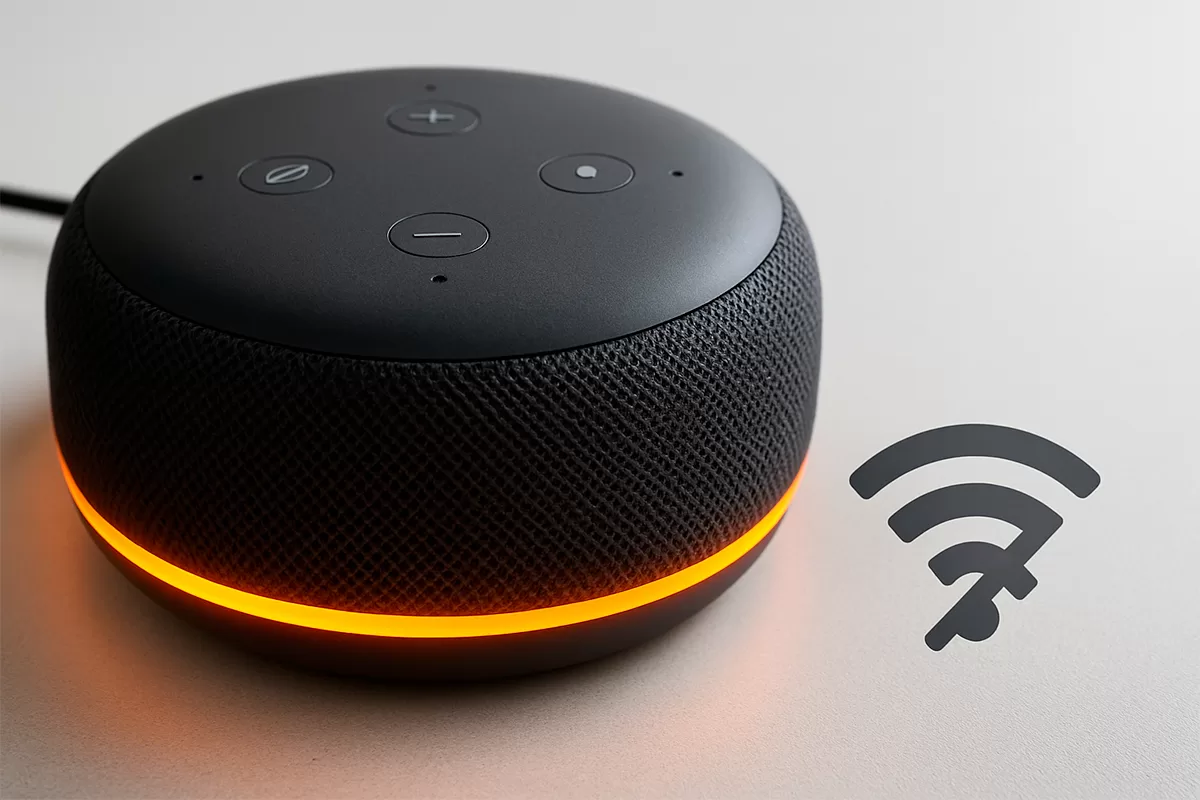
A conveniência da Alexa depende de uma única coisa: uma conexão Wi-Fi estável. Quando seu Echo Dot exibe uma luz laranja ou vermelha, ou simplesmente se recusa a se conectar à rede, a frustração é imediata.
Este Guia de Solução de Problemas (Troubleshooting) foi criado para fornecer um passo a passo definitivo e rápido, baseado nas recomendações oficiais da Amazon e em dicas de especialistas, para que você restaure a conexão do seu assistente de voz em minutos.
O Check-list de Solução de Problemas: Do Simples ao Definitivo
Siga a ordem deste check-list. Na maioria dos casos, o problema será resolvido nos primeiros passos.
Passo 1: O Reinício Universal (A Solução Mais Rápida)
A causa mais comum de falha é um erro temporário de comunicação entre o Echo Dot e o roteador.
- Reinicie o Roteador e o Modem: Desligue o roteador e o modem da tomada por pelo menos 30 segundos. Reconecte e espere que as luzes de conexão se estabilizem.
- Reinicie o Echo Dot: Desconecte o cabo de alimentação do Echo Dot por 3 segundos e reconecte-o. Espere ele reiniciar.
Passo 2: Verificação de Rede (O Fator Distância e Frequência)
O Echo Dot tem requisitos específicos de rede que podem ser a fonte do problema.
- Distância: Certifique-se de que o Echo Dot esteja a menos de 10 metros do roteador [2]. Paredes e objetos metálicos podem interferir no sinal.
- Frequência da Rede: A maioria dos Echo Dots mais antigos (3ª geração) só funciona na rede 2.4 GHz. Modelos mais novos (4ª e 5ª geração) suportam 5 GHz.
- Solução: Verifique se o seu roteador tem nomes de rede (SSID) diferentes para 2.4 GHz e 5 GHz (ex: “MinhaCasa_2.4G” e “MinhaCasa_5G”). Tente conectar o Echo Dot à rede 2.4 GHz.
Passo 3: Reconfiguração Pelo Aplicativo Alexa (O Caminho Certo)
Se os passos acima falharem, é provável que o Echo Dot tenha perdido as credenciais da rede. Você precisará reconfigurá-lo pelo aplicativo.
- Abra o Aplicativo Alexa: Vá em Dispositivos > Echo & Alexa > Selecione seu dispositivo.
- Mudar Rede Wi-Fi: Selecione Configurações do Dispositivo > Mudar ao lado de Rede Wi-Fi.
- Modo de Configuração: O aplicativo pedirá para você colocar o Echo Dot no Modo de Configuração. Mantenha o botão Ação (o botão com um ponto) pressionado por cerca de 20 segundos até que o anel de luz fique laranja e a Alexa diga que está no modo de configuração [3].
- Conexão: Siga as instruções do aplicativo para se conectar à rede Wi-Fi temporária do Echo Dot e, em seguida, selecione sua rede doméstica e insira a senha.
Passo 4: A Solução Definitiva (Redefinição de Fábrica)
Este é o último recurso. A redefinição de fábrica apagará todas as suas configurações salvas.
- Redefinir: Mantenha o botão Ação pressionado por 25 segundos. O anel de luz ficará laranja, depois azul e, por fim, voltará a ficar laranja, indicando que o dispositivo foi redefinido.
- Nova Configuração: Use o Passo 3 para configurar o dispositivo como se fosse novo.
Tabela de Status de Luzes do Echo Dot
A cor da luz é um diagnóstico rápido do problema:
| Cor da Luz | Significado | Solução Recomendada |
| Laranja Pulsante | Modo de configuração Wi-Fi ativo. | Siga o Passo 3 para reconfigurar a rede. |
| Vermelha | Microfone desligado (Mudo). | Pressione o botão Mudo para ligar o microfone. |
| Verde Pulsante | Chamada ativa ou recebida. | Diga “Alexa, desligar”. |
| Amarela Pulsante | Notificação, mensagem ou lembrete. | Diga “Alexa, quais são minhas notificações?”. |
Conexão Restaurada
Problemas de conexão são inevitáveis na casa inteligente, mas raramente são permanentes. Ao seguir este guia de solução de problemas, você resolveu o problema de forma rápida e definitiva, garantindo que seu Echo Dot volte a ser o centro da sua automação residencial.
Leia mais sobre assistentes virtuais e descubra as melhores formas de usá-los para otimizar sua casa inteligente.

[…] montar seu próprio Hub de automação com Raspberry PiO que fazer quando o Echo Dot não conecta ao Wi-FiConheça os maiores e melhores concorrentes da […]